
Sobre este guia
O principal objetivo deste guia é ajudar você a otimizar o processo de coleta de dados para análises futuras, reduzindo o esforço manual e permitindo o armazenamento de dados no Google Sheets da sua conta.
Este guia apresenta instruções passo a passo para criar um fluxo de trabalho automatizado de coleta de estatísticas de um vídeo específico na plataforma TikTok. Ele explica como integrar o TikTok ao Google Sheets para obter dados diários usando o DigitalBPMserviço .
Para quem é este guia?
Este guia ajudará usuários novos e antigos a criar um fluxo de trabalho eficaz para coletar estatísticas pelos parâmetros especificados.
Profissionais de marketing e especialistas em SMM que usam o TikTok e desejam obter análises para avaliar a eficácia dos vídeos da forma mais simples possível.
“Content creators who create videos on their own and want to easily track their performance and popularity statistics. Analysts and business owners who use TikTok as one of their promotion tools and need an automated solution for monitoring and collecting data.”
Viktor Kirianov
Antes de começar…
Antes de criar um fluxo de trabalho, verifique se você tem tudo o que precisa:
- Uma conta do DigitalBPM conta.
- Para analisar os dados posteriormente, você precisa de um local para armazená-los, e a melhor opção é o Google Sheets. Crie uma planilha no seu Google Drive. Como referência, você pode usar o exemplo fornecido abaixo. Nota importante: adicione uma linha “Data” com a fórmula =TODAY().

Se estiver tudo pronto, vamos começar!
Crie um novo fluxo de trabalho e o primeiro bloco
1. Primeiro, faça login na sua conta do DigitalBPM e clique no botão “+ Workflow” na página “Automation“.

2. Em seguida, insira um nome para o fluxo de trabalho, por exemplo, “Salvar estatísticas de um vídeo específico do TikTok em uma planilha”, e clique em “OK“.

3. Após confirmar a criação de um fluxo de trabalho, o construtor será aberto. Para adicionar o primeiro bloco, clique no botão “+ Add first block” .

4. Em seguida, configure o primeiro bloco. Esse bloco é responsável por acionar o fluxo de trabalho em uma programação definida. Para isso, clique no bloco para abrir o painel “Block Configuration” e selecione o tipo de bloco “Schedule”.

5. Por padrão, o período de ativação do fluxo de trabalho é definido como Diário. Defina o horário de acionamento desejado; por exemplo, coletaremos diariamente as estatísticas para a tabela às 9h. Salve as configurações clicando no botão “Save“.

6. Clique no campo “Name” e insira um nome claro para o que acontece no bloco, por exemplo, “Executar um acionamento em horário definido”. Com essa etapa, você poderá identificar rapidamente a finalidade do bloco.

Adicione a integração com o serviço TikTok
1. Em seguida, adicione um bloco com o serviço TikTok para obter informações sobre o vídeo especificado pelo identificador.
Para adicionar um novo bloco, clique no botão “+” à direita do bloco existente.

2. No painel “Block Configuration“ , clique no campo “1. Select block type“ e selecione o tipo “Execute” .

3. Em seguida, adicione o serviço TikTok clicando no campo “2. Select trigger app“; localize e selecione o serviço TikTok.

4. Para conectar ao TikTok, você precisa criar uma autorização. Clique no botão “Sign in“ na seção “3. Select an account“ .

5. Após clicar no botão, você será redirecionado para uma aba de autorização do TikTok. Selecione um método de autorização e conclua todas as etapas necessárias.

6. Se a autorização for bem-sucedida, a autorização criada aparecerá no campo “Select an account“. Selecione essa autorização para configurar as próximas etapas do bloco.
Ao expandir esse campo, você poderá excluir autorizações criadas usando o botão “Edit existed” ou conectar novas contas.

7. A próxima etapa é selecionar um método. Clique em “4. Select a method“. Localize e selecione o método “query videos“.
O método verifica se o vídeo pertence ao usuário e, em caso afirmativo, retorna os detalhes do vídeo. É possível incluir até 20 IDs de vídeo por solicitação para obter informações.

8. É obrigatório preencher o campo “fields” – para o qual queremos obter informações. Como estamos coletando estatísticas, queremos obter as seguintes informações: número de curtidas, número de comentários, número de visualizações e título do vídeo. Portanto, esse campo deve incluir: like_count, comment_count, view_count, title.

9. O próximo campo obrigatório é o identificador do vídeo para o qual você deseja obter informações. Para isso, acesse sua conta do TikTok e selecione o vídeo sobre o qual deseja obter informações. Copie o identificador do link. Para mais detalhes, consulte a imagem abaixo.

10. Expanda o campo “Filter” e adicione um campo para inserir o identificador do vídeo. Cole o identificador copiado na etapa anterior no campo recém-adicionado. Salve a configuração do bloco.

Adicione a integração com o Google Sheets
1. Adicione um novo bloco. Selecione o tipo de bloco որպես “Execute” e o serviço որպես “Google Sheets“. Em seguida, crie uma autorização. Para isso, clique no botão “Sign in“.

2. Escolha uma conta. Observação: escolha a conta em que você criou a tabela no início do guia.

3. Após escolher uma conta, siga todas as etapas para conectar sua conta ao serviço DigitalBPM.

4. Se a autorização for bem-sucedida, a autorização criada aparecerá no campo “Select an account“. Selecione essa autorização para configurar as próximas etapas do bloco.

5. Localize e selecione o método “spreadsheets values get“. Use esse método para obter um valor de um intervalo ou célula selecionado. Você precisa dele para obter a data atual de uma planilha.

6. Acesse a tabela e copie o ID da tabela localizado no link.

7. No campo “Range“, insira a célula que contém a fórmula da data atual. Essa célula será atualizada automaticamente todos os dias. No campo “Spreadsheet ID“, cole o identificador copiado na etapa anterior. Salve as configurações do bloco clicando no botão “Save“.

8. A etapa final é adicionar um bloco para inserir os dados obtidos no bloco do TikTok na planilha criada. Para isso, adicione um novo bloco e selecione o tipo “Execute“. Defina o serviço որպես “Google Sheets” e escolha a autorização existente criada no bloco anterior. Para adicionar novos dados ao final da planilha, localize e selecione o método “spreadsheets.values.append“.

9. Preencha os campos obrigatórios do método selecionado. No campo “Value input option“, insira o valor “RAW” – Como os dados de entrada devem ser interpretados. Pode ser RAW (os valores inseridos pelo usuário não serão analisados e serão armazenados como estão) ou USER_ENTERED (os valores serão analisados como se o usuário os tivesse digitado na interface. Os números permanecerão como números, mas as strings poderão ser convertidas em números, datas etc., seguindo as mesmas regras aplicadas ao inserir texto em uma célula pela interface do Google Sheets).;
no campo “Range to append“, insira o intervalo dos cabeçalhos da tabela ou a primeira linha em que os primeiros dados serão inseridos;
e insira o identificador da planilha no campo “Spreadsheet ID“. Não se esqueça de salvar a configuração do bloco.

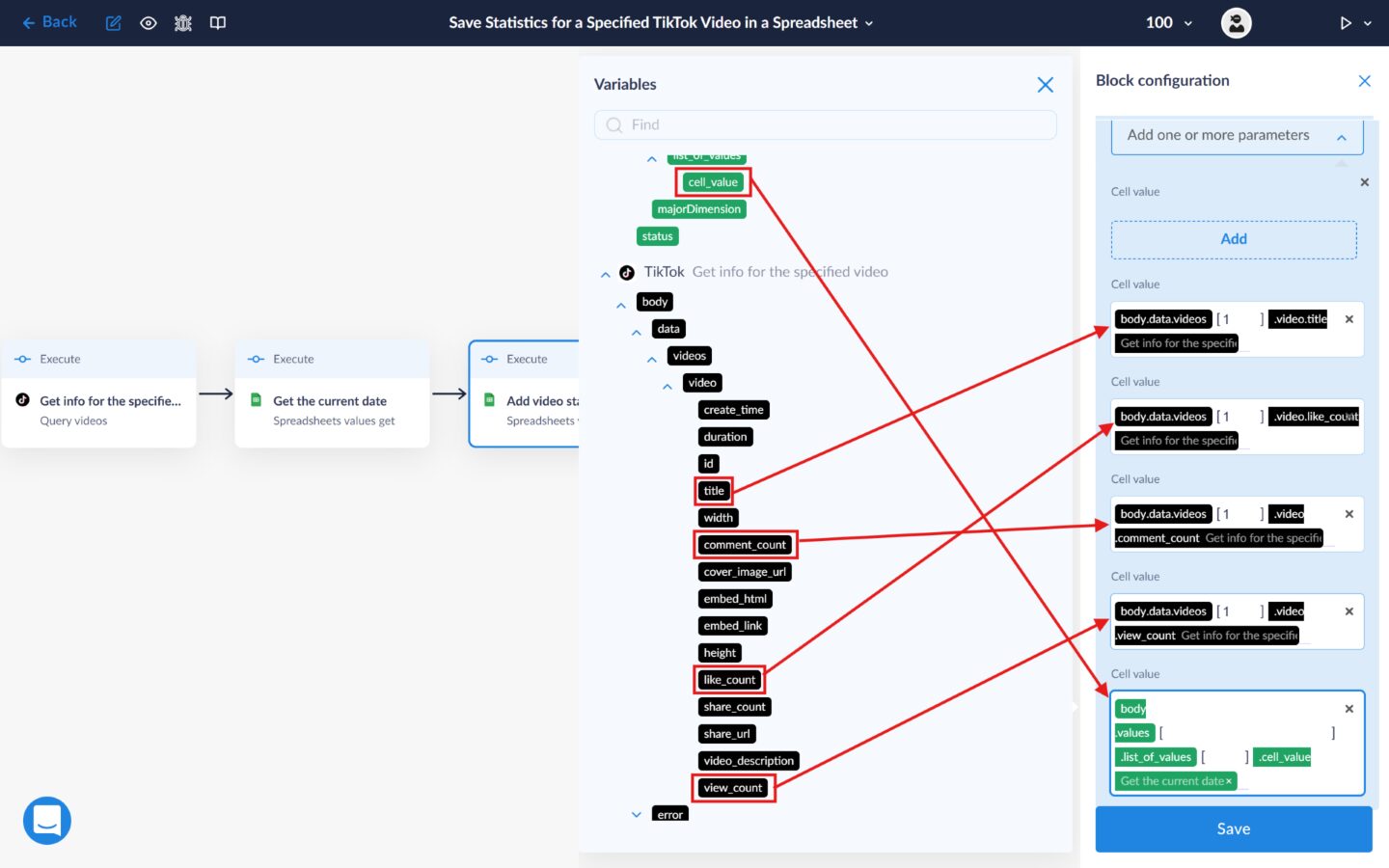
10. Agora, vamos adicionar as informações do TikTok à planilha. Expanda “List of Values” e crie a primeira lista, que corresponde à linha que adicionaremos. Para a lista criada, adicione os campos correspondentes às células. Precisamos preencher cinco células, portanto, crie cinco campos. No primeiro campo, no painel “Variables“, localize e selecione a variável correspondente ao título do vídeo (body -> data -> videos -> video -> title); no segundo campo, insira o número de curtidas (body -> data -> videos -> video -> like_count); no terceiro campo, adicione o número de comentários (body -> data -> videos -> video -> comment_count); no quarto campo, insira o número de visualizações (body -> data -> videos -> video -> view_count); no último campo, adicione a data atual, que obtivemos no terceiro bloco do Google Sheets. Portanto, adicionaremos a variável correspondente que contém esse valor (body -> values -> list_of_values -> cell_value). Em seguida, salve as configurações do bloco.
Execute um fluxo de trabalho
1. Seu fluxo de trabalho está totalmente configurado. Vamos executá-lo. Para isso, clique no ícone “Run” no canto superior direito do construtor de fluxos de trabalho e selecione “Run Live”, ou use o atalho de teclado “Shift+L“. Se a execução for bem-sucedida, a cor do ícone mudará de branco para azul e um “L” aparecerá ao lado dele.

2. Vamos renomear os blocos para identificar rapidamente sua finalidade depois. Para isso, selecione um bloco e, no painel “Block Configuration“, insira um nome claro no campo “Name“. Por exemplo, nomeie o segundo bloco como “Obter informações do vídeo especificado”, o terceiro como “Obter a data atual” e o quarto como “Adicionar estatísticas do vídeo”.

3. Parabéns! Agora você pode salvar automaticamente as estatísticas dos vídeos todos os dias e, quando necessário, criar facilmente gráficos para os dados coletados e realizar análises.